
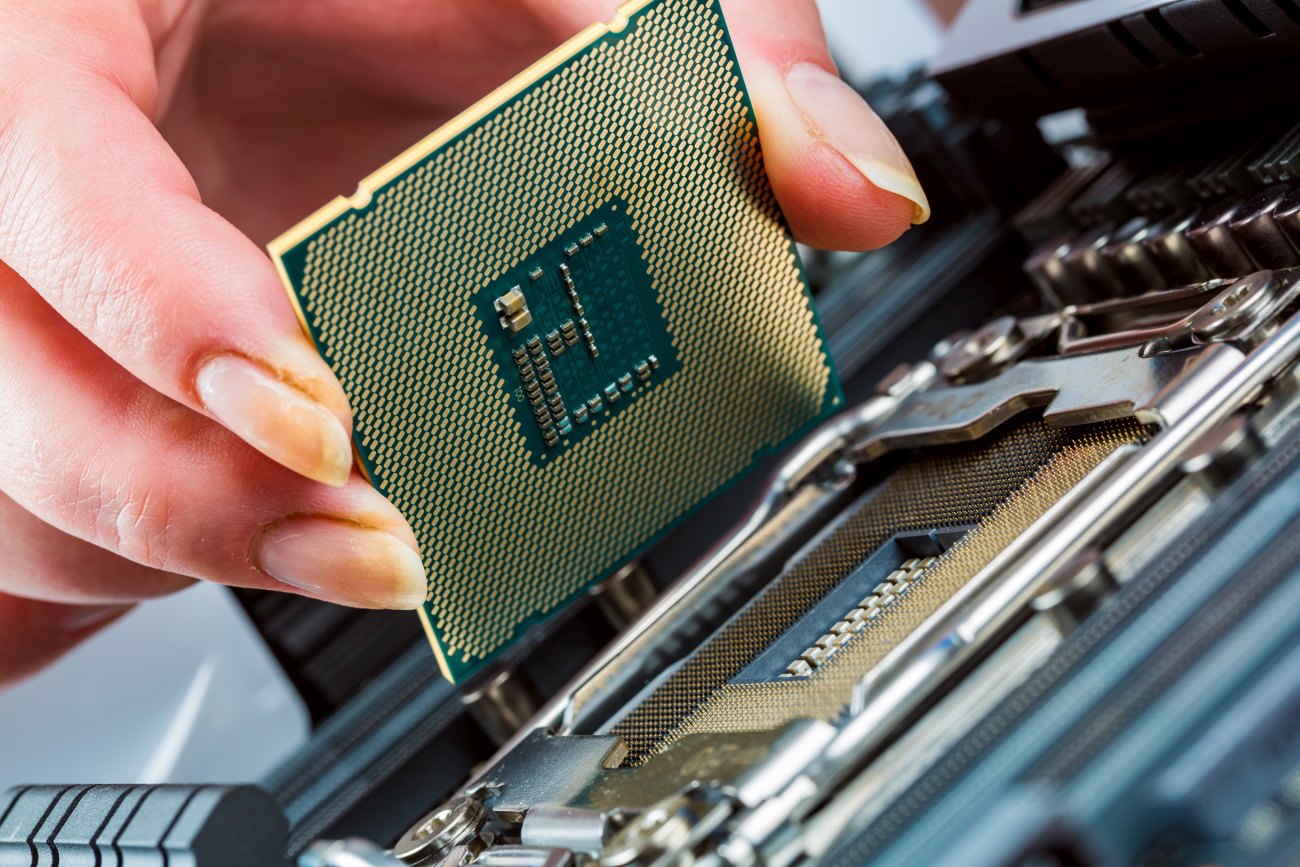
Zastanawiasz się, jaki procesor jest zainstalowany w twoim komputerze z systemem Windows? Nie musisz być ekspertem, aby to sprawdzić. W poniższym artykule znajdziesz proste metody na sprawdzenie parametrów swojego sprzętu, takie jak użycie Menedżera zadań czy Panelu sterowania.
Co to jest procesor?
Procesor, znany także jako CPU, to serce każdego komputera. Jest odpowiedzialny za wykonywanie wszystkich obliczeń oraz zarządzanie operacjami systemu operacyjnego, takiego jak Windows 10 czy Windows 11. Procesor składa się z kilku rdzeni, które mogą obsługiwać wiele zadań jednocześnie, co wpływa na wydajność całego systemu. Parametry procesora, takie jak jego szybkość i ilość rdzeni, są kluczowe dla ogólnej specyfikacji i wydajności naszego sprzętu.
Podzespoły komputera, takie jak RAM i procesor graficzny, współpracują z CPU, aby zapewnić płynne działanie aplikacji i gier. Sprawdzenie, jakie parametry ma procesor w komputerze, pozwala lepiej dostosować oprogramowanie i akcesoria, takie jak pamięć RAM czy układy graficzne. Wiedza ta jest również przydatna podczas planowania aktualizacji sprzętowych lub przy zakupie nowego laptopa czy komputera stacjonarnego.
Sposoby na sprawdzenie procesora w Windows
Sprawdzenie, jaki procesor działa w twoim komputerze z systemem Windows, może być bardzo potrzebne. Odkryj różne metody, które nie wymagają specjalnej wiedzy, a pozwolą ci szybko i skutecznie dowiedzieć się więcej o twoim sprzęcie.
Użycie Menedżera zadań
Jednym z najprostszych sposobów na sprawdzenie procesora jest użycie Menedżera zadań. Aby to zrobić, kliknij prawym przyciskiem myszy na pasku zadań i wybierz opcję Menedżer zadań. W zakładce “Wydajność” znajdziesz szczegółowe informacje o procesorze, takie jak jego model, prędkość oraz ilość rdzeni. Ta metoda jest szybka i nie wymaga żadnego dodatkowego oprogramowania, co czyni ją idealną dla każdego użytkownika systemów Windows 10 i Windows 11.
Korzystanie z Menedżera zadań pozwala nie tylko na sprawdzenie procesora, ale także na monitorowanie jego aktualnej aktywności. Możesz zobaczyć, jak intensywnie procesor jest wykorzystywany przez aktualnie uruchomione aplikacje i procesy. To narzędzie jest także przydatne do zarządzania pamięcią RAM i innymi zasobami systemu, co pozwala na lepsze zoptymalizowanie działania komputera.
Użycie informacji o systemie
Informacje o systemie to inne narzędzie, które może pomóc sprawdzić parametry procesora. Aby z niego skorzystać, wpisz “Informacje o systemie” w pasku wyszukiwania menu Start i uruchom aplikację. W oknie, które się otworzy, znajdziesz szczegółowe dane o swoim komputerze, w tym model procesora i jego parametry. Wykorzystując to narzędzie, możesz także uzyskać informacje o innych podzespołach komputera, takich jak pamięć RAM czy dysk twardy.
Mocną stroną użycia informacji o systemie jest możliwość wyświetlenia kompleksowych danych sprzętowych bez potrzeby instalowania zewnętrznych programów. Dzięki temu możesz lepiej zarządzać swoim komputerem i podejmować świadome decyzje dotyczące jego ulepszania czy konserwacji. To narzędzie jest dostępne na komputerach z systemem Windows, dzięki czemu każdy użytkownik może z niego skorzystać.
Użycie Panelu sterowania
Panel sterowania to kolejne miejsce, gdzie można sprawdzić procesor w komputerze z Windows. Wystarczy wpisać “Panel sterowania” w polu wyszukiwania i otworzyć sekcję “System”. Tam, w zakładce “Informacje o systemie”, znajdziesz dane dotyczące modelu procesora i jego parametrów. Jest to proste i intuicyjne narzędzie dla osób, które chcą uzyskać szybki dostęp do specyfikacji swojego komputera.
Panel sterowania umożliwia także zarządzanie innymi aspektami systemu operacyjnego, takimi jak ustawienia sieciowe czy konfiguracja sprzętu. Dzięki temu można łatwo dostosować swoje środowisko pracy i rozwiązywać problemy techniczne, które mogą wpływać na wydajność komputera. Dla bardziej zaawansowanych użytkowników Panel sterowania oferuje także możliwość integracji z innymi narzędziami diagnostycznymi.
Użycie wiersza poleceń
Dla bardziej zaawansowanych użytkowników, wiersz poleceń może być skuteczną metodą na sprawdzenie procesora. Aby korzystać z tej metody, wpisz “cmd” w pasku wyszukiwania, a następnie w oknie wiersza poleceń wpisz komendę “wmic cpu get name”. To polecenie wyświetli nazwę modelu procesora, co pozwala szybko zidentyfikować jego specyfikację.
Korzystanie z wiersza poleceń daje także dostęp do szerokiej gamy innych komend, które mogą być użyte do sprawdzenia parametrów komputera i zarządzania jego zasobami. Chociaż ta metoda wymaga nieco więcej wiedzy technicznej, jest bardzo elastyczna i może być dostosowana do indywidualnych potrzeb użytkownika. Dzięki temu użytkownicy mogą uzyskać szczegółowe informacje o wielu podzespołach swojego komputera.
Użycie programów zewnętrznych
Programy zewnętrzne, takie jak CPU-Z czy HWMonitor, także mogą pomóc w sprawdzeniu procesora. Te aplikacje często oferują bardziej szczegółowe informacje o parametrach komputera i pozwalają monitorować jego stan w czasie rzeczywistym. Są szczególnie użyteczne dla osób, które chcą dokładnie sprawdzić specyfikacje swojego procesora i innych podzespołów.
Instalacja takich programów zazwyczaj nie jest skomplikowana i oferuje użytkownikom dodatkowe funkcjonalności, takie jak możliwość aktualizacji sterowników czy testowanie wydajności systemu. Dzięki tym narzędziom użytkownicy mogą lepiej zrozumieć, jak różne komponenty komputera współpracują ze sobą, co jest kluczowe przy planowaniu przyszłych ulepszeń lub diagnostyki problemów sprzętowych.
Więcej informacji na ten temat znajdziesz na blogu techformator.pl w dziale Sprzęt oraz Oprogramowanie.
Jak zinterpretować wyniki sprawdzania procesora?
Po sprawdzeniu procesora ważne jest, aby umieć zinterpretować uzyskane wyniki. Zwracaj uwagę na parametry takie jak szybkość taktowania, ilość rdzeni i pamięć cache, ponieważ wpływają one na wydajność komputera. Na przykład, większa ilość rdzeni może przyczynić się do lepszego zarządzania wieloma zadaniami jednocześnie.
Zrozumienie specyfikacji procesora pozwala także ocenić, czy dany model spełnia wymagania dla konkretnych aplikacji czy gier. Porównując te dane z wymaganiami systemowymi oprogramowania, można zdecydować, czy konieczna jest modernizacja sprzętu. Wiedza o specyfikacjach pomaga uniknąć problemów z kompatybilnością i maksymalizuje potencjał twojego komputera. Ułatwia to również podejmowanie decyzji o ewentualnych ulepszeniach, czy to dotyczących samego procesora, czy też innych komponentów, takich jak pamięć RAM czy karta graficzna.


